



準備つなぐのはAI。あなたは押すだけ(3ステップ)
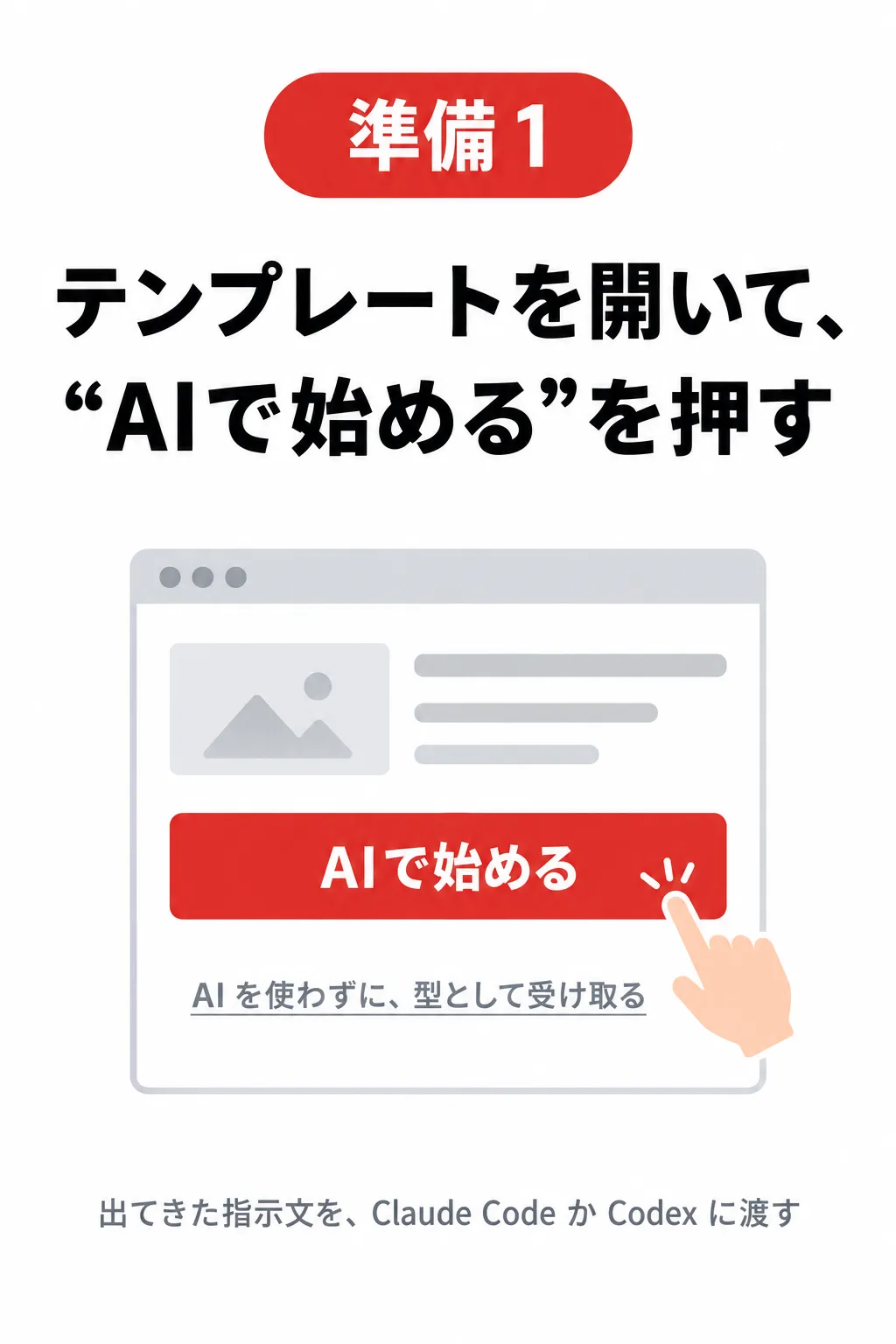
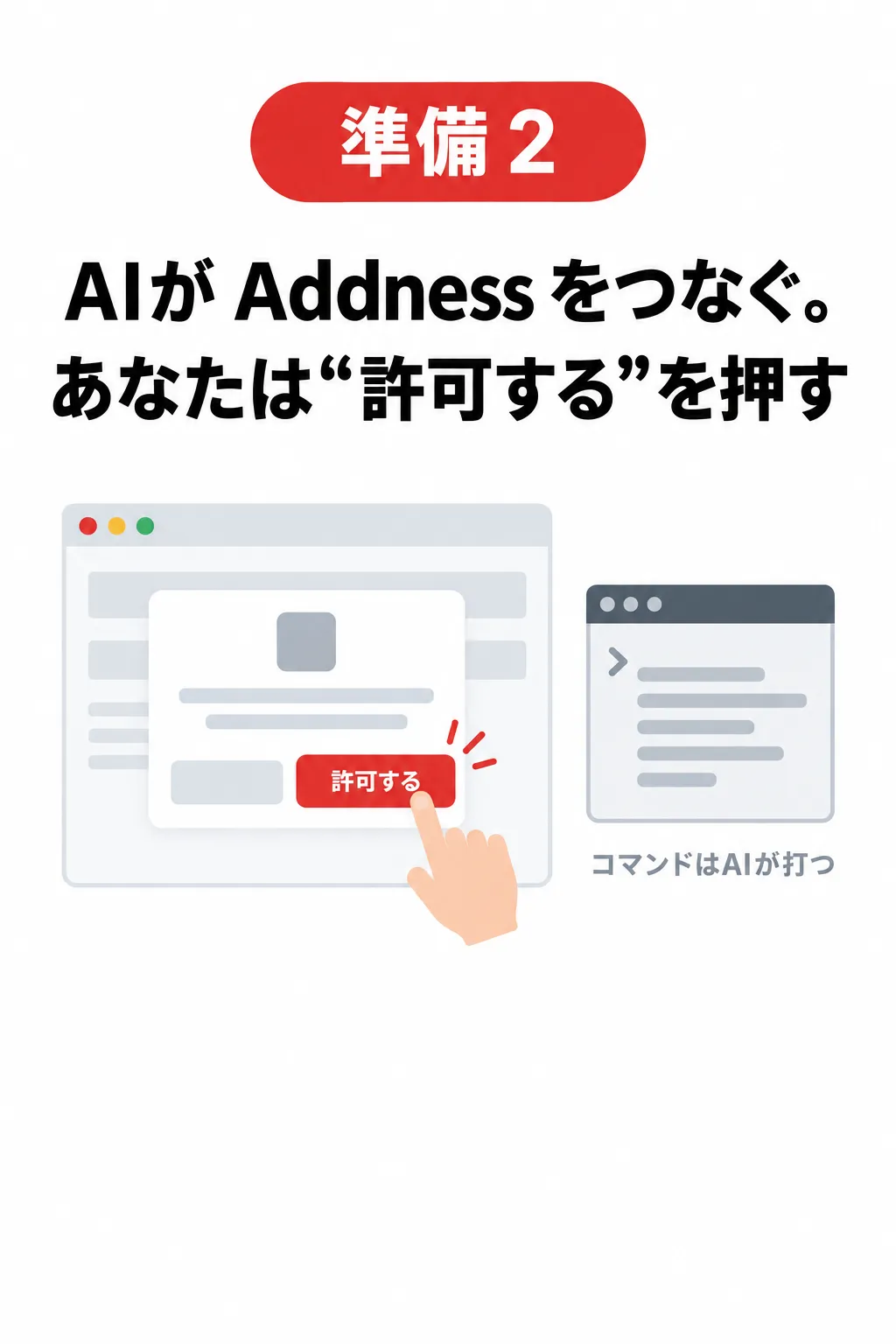
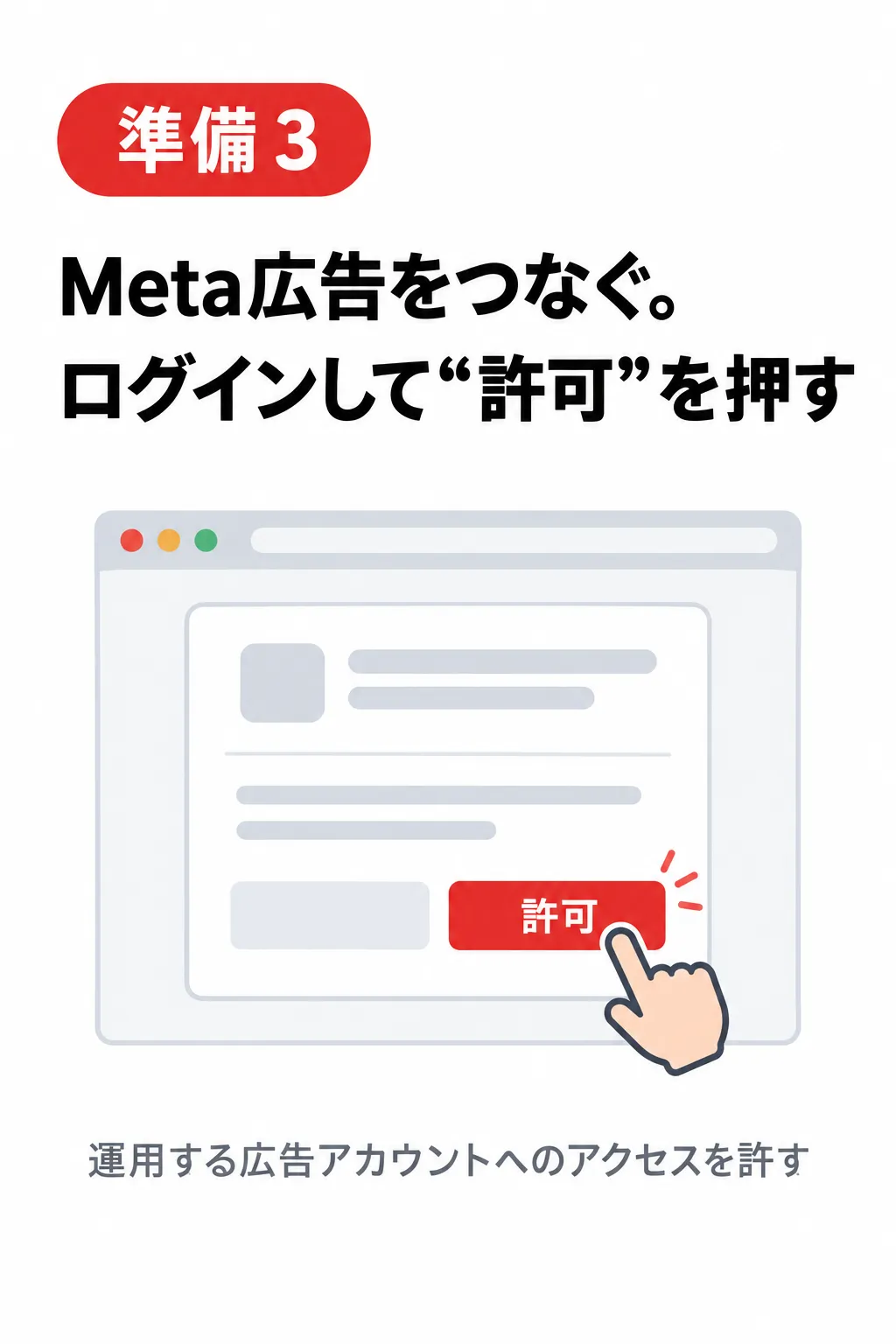
テンプレートを開く
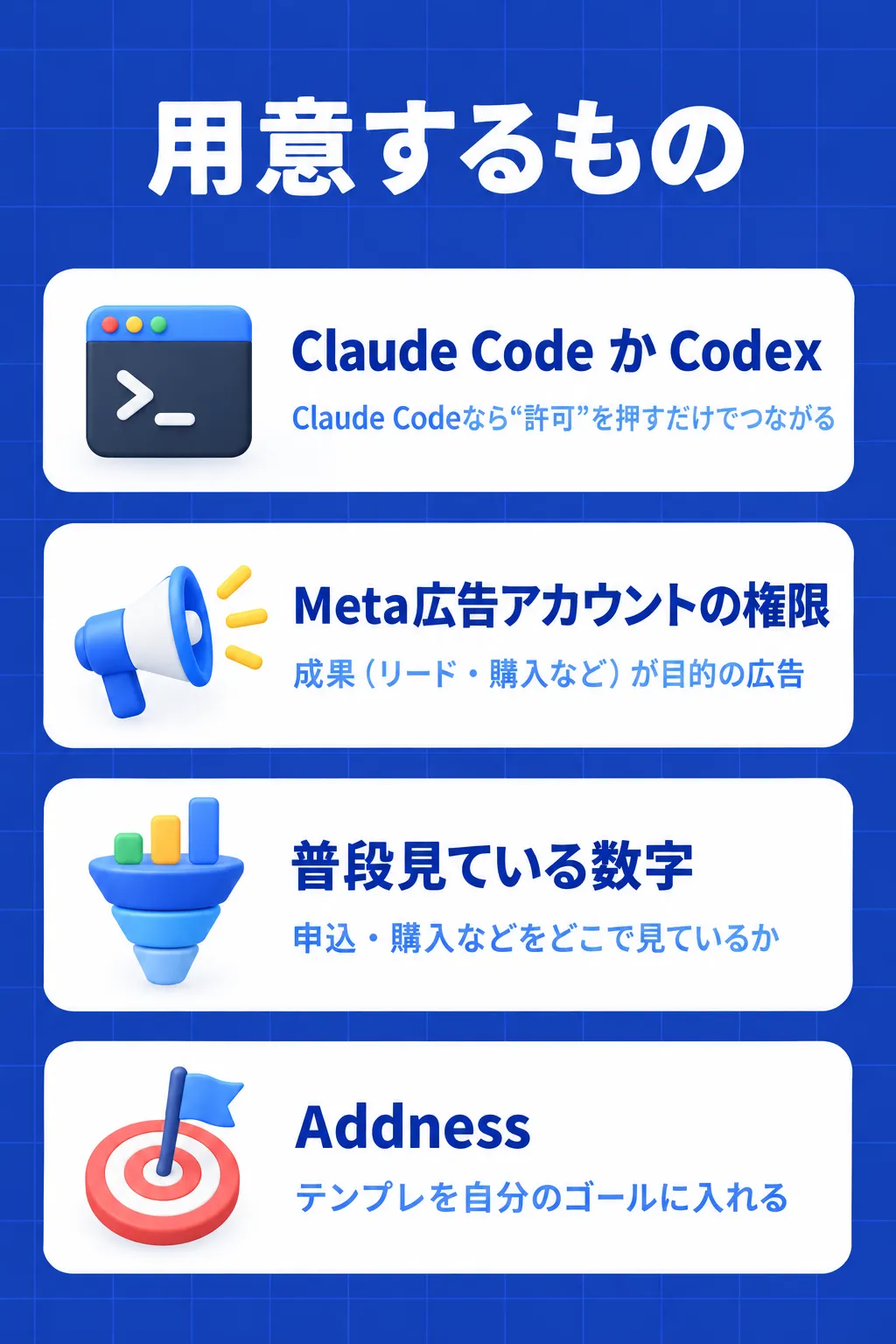
「AIで始める」を押すと、Claude Code か Codex に渡す指示文が出ます
テンプレートを入れる場所
その広告アカウントで達成したい目的のゴールの下(広告アカウントごとに1つ)。AIはこの目的のゴールからKPIを置きます
「型として受け取る」で入れた時に、AIに送る文(テンプレートより原文)
Addness の「Meta 広告を AI で運用する」テンプレートのゴールのうち、まだ始めていない物を進めてください。私がやるのは、ブラウザで「許可する」を押すことと、会話だけです。コマンドは私に打たせず、すべてあなたが実行してください。Meta の画面には、ブラウザ操作で絶対に入らないでください。あなたのツール一覧に addness のツールが無ければ、先に Addness をつないでください。Claude Code なら claude mcp add --transport http addness https://vt.api.addness.com/mcp --scope user のあと claude mcp login addness。Codex なら codex mcp add addness --url https://vt.api.addness.com/mcp のあと codex mcp login addness。つないだ後もツール一覧に addness が無ければ、アプリを開き直してこの会話で「続けて」と送るよう、私に伝えてください。Codex は Meta の対応一覧に入っておらず、許可を押すだけではつながりません(自前の Meta アプリが要ります)。手順はテンプレートの「1.」に書いてあります
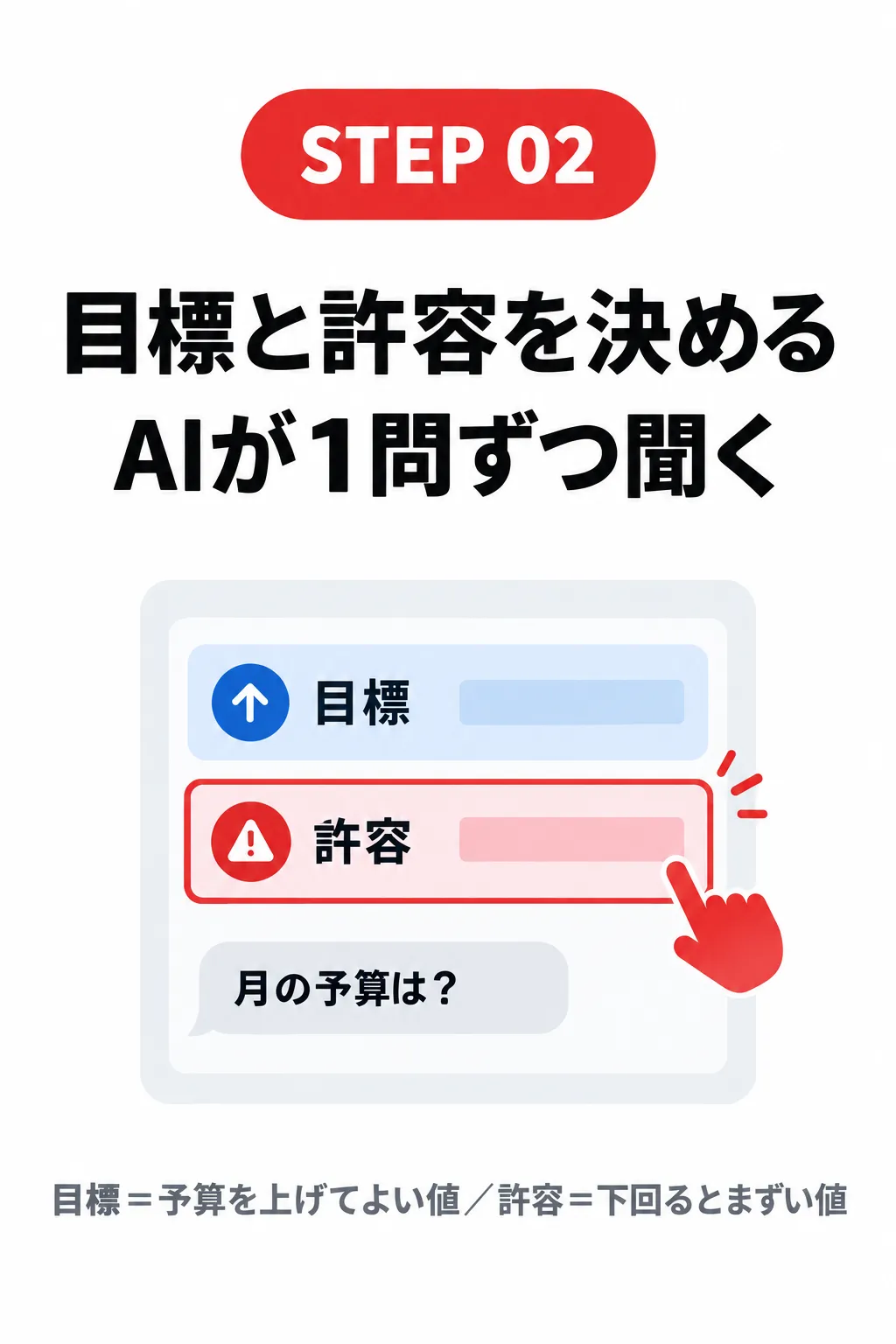
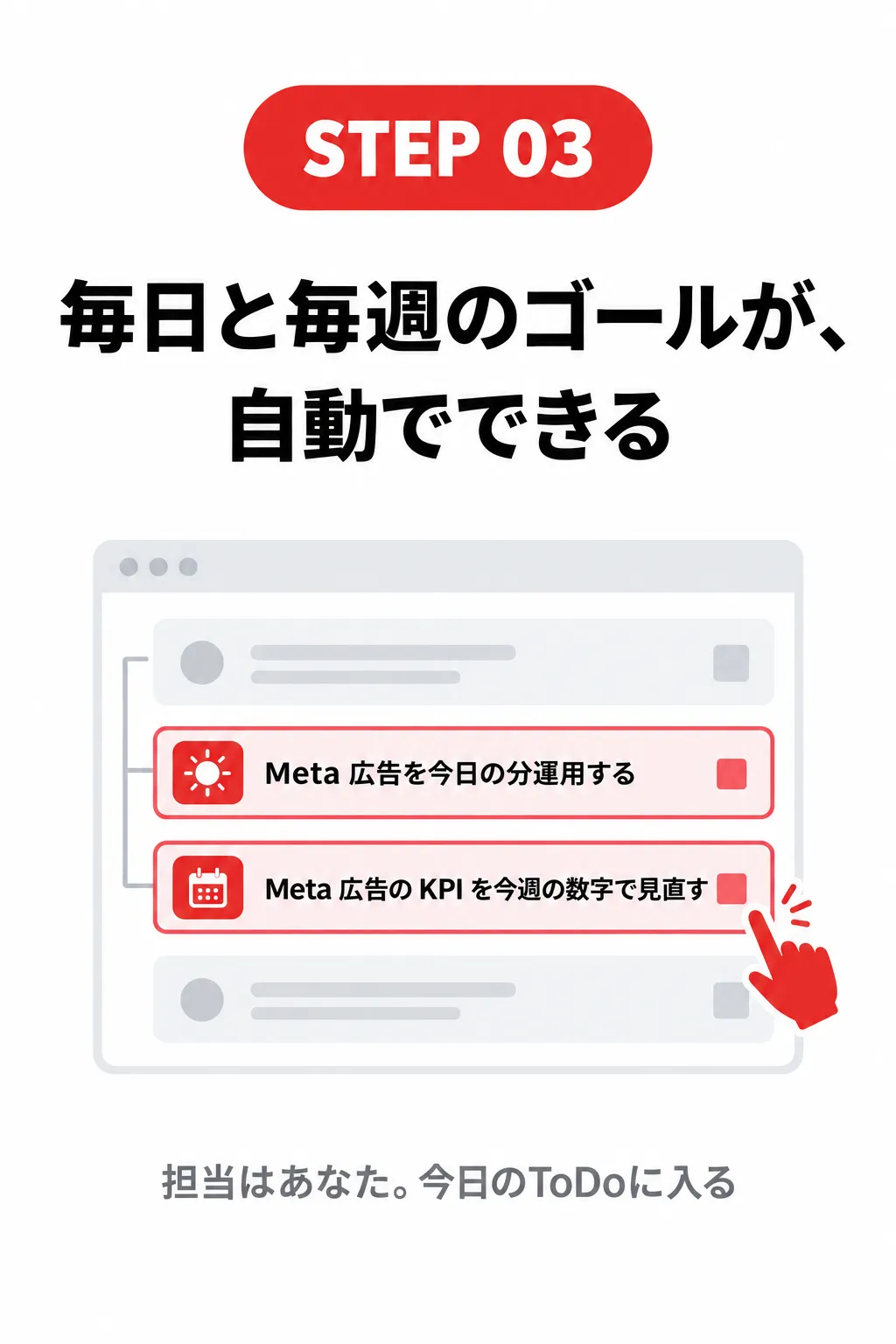
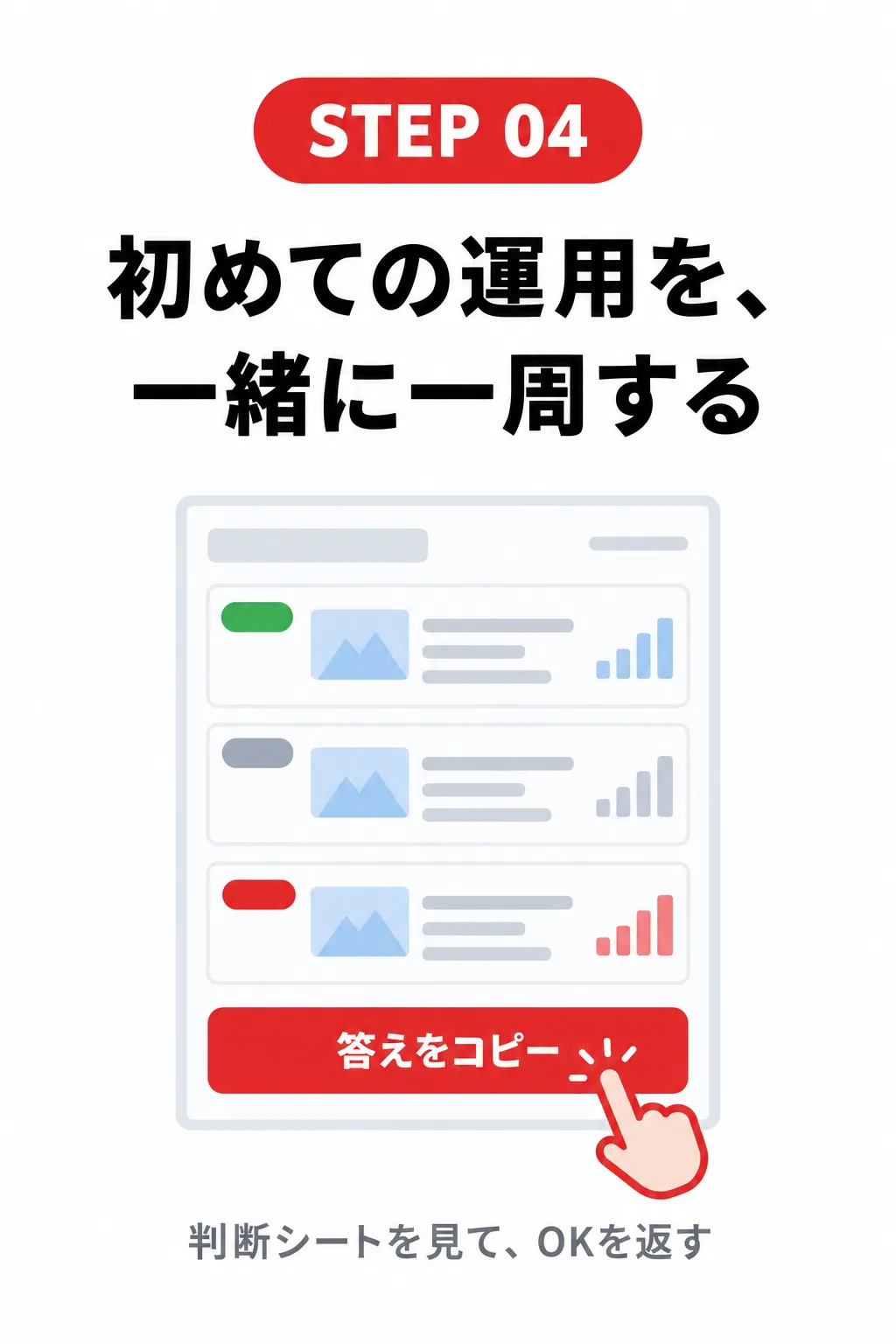
STEPAIの質問に答えるだけ(4ステップ)
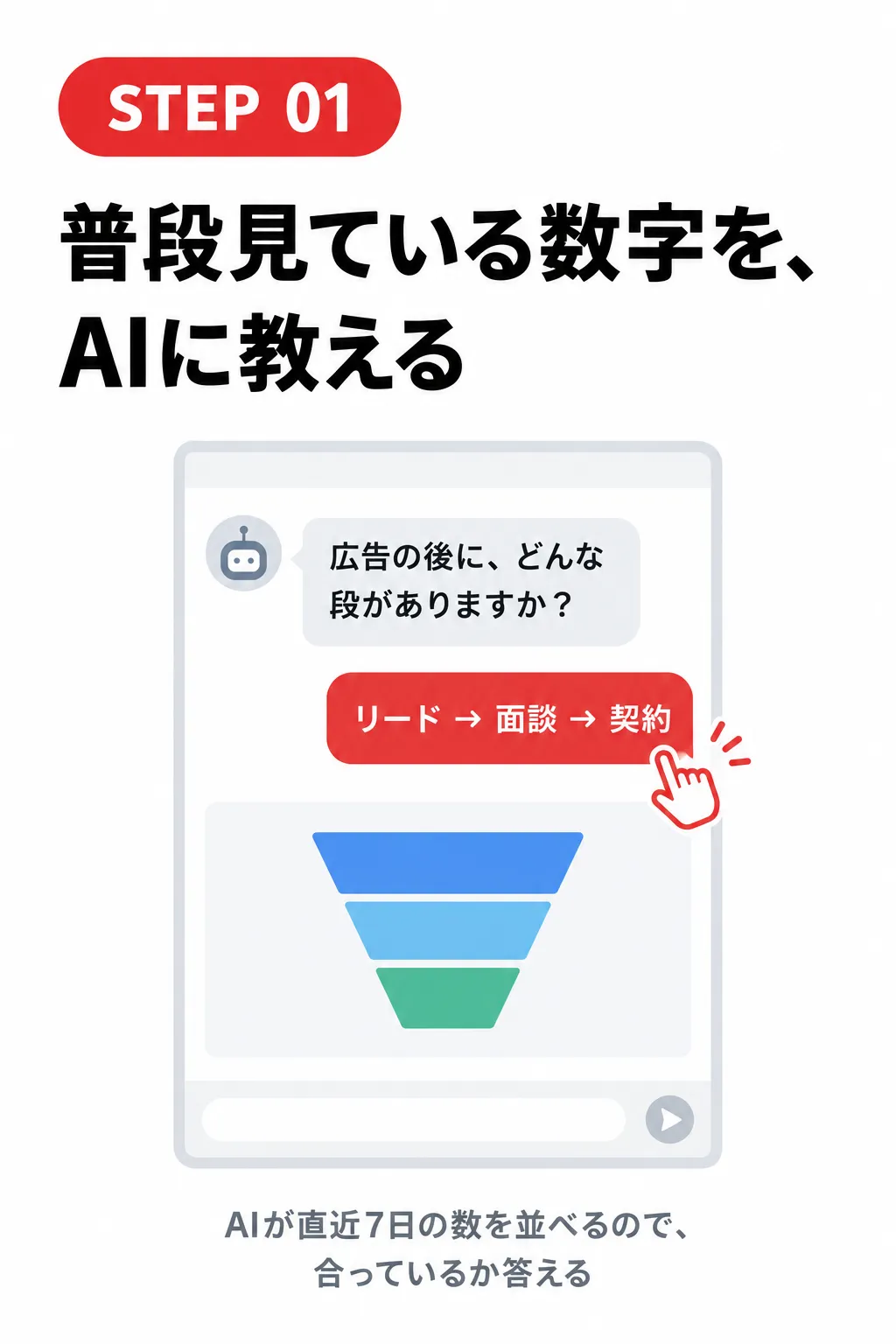
答え方のコツ(テンプレートより)
AIは1回に1問だけ、選択肢と例をつけて聞きます。分からない所は、AIが「未定」と書いて理由を添えます
初めての日は、止める・上げるを必ず判断シートで聞いてくれます

毎日送る文(テンプレートより原文)
Addness の「Meta 広告を AI で運用する」テンプレートに沿って、今日の分のゴール(「今日の分運用する」と、月曜は「今週の数字で見直す」)を、進行中の広告アカウントの分だけ全部進めてください。最後に判断シートを見せ、私が決めることを聞いてください。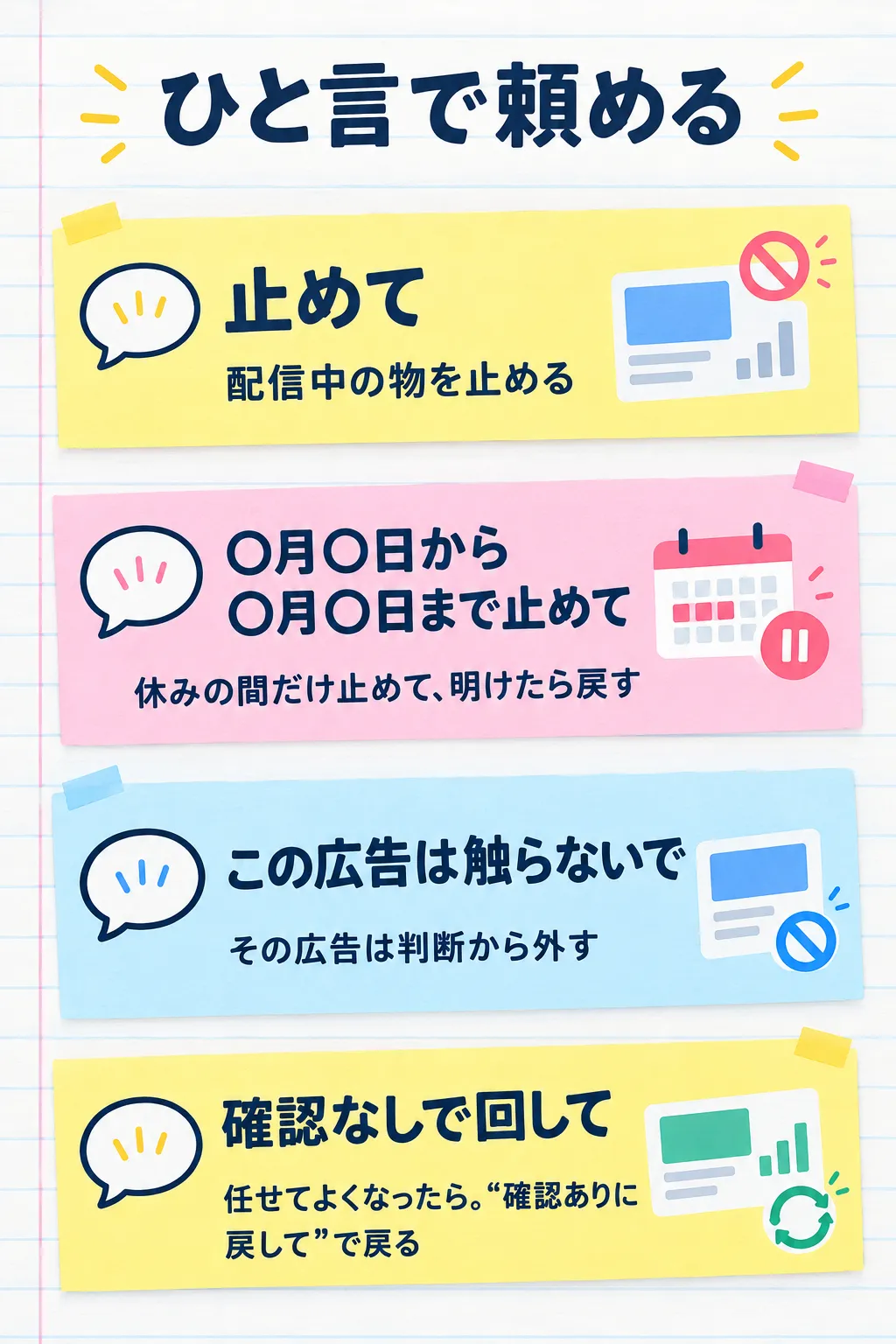
そのまま送れる言い方
止めて〇月〇日から〇月〇日まで止めてこの広告は触らないで確認なしで回して確認ありに戻して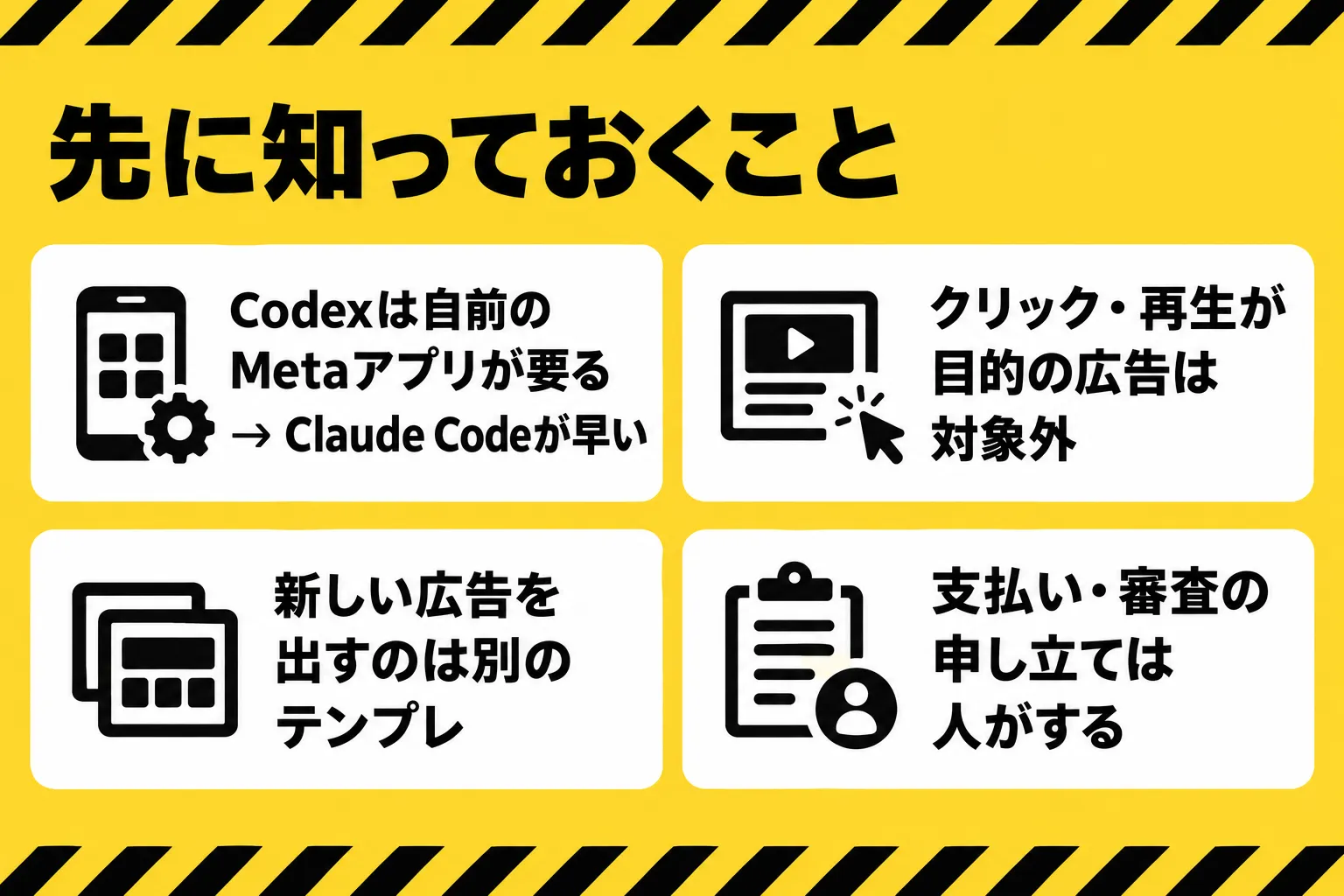
テンプレートを受け取る
Addnessの公開テンプレート「〈広告アカウント名〉の Meta 広告を AI で運用する」が開きます